

Google NotebookLMは、あなたの持つ資料やドキュメントを理解し、
まるで専属アシスタントのように質問に答えてくれる革新的なAIツールです。
ChatGPTのような汎用AIとは異なり、
あなた専用の情報に特化したAIアシスタントを簡単に作ることができます。
この記事では、NotebookLMの基本的な使い方から、
仕事や勉強での具体的な活用術まで、実践的なノウハウを詳しく解説します。
AIを活用した情報整理で、あなたの生産性を飛躍的に向上させる方法をマスターしましょう。
目次
NotebookLMとは?
NotebookLMは、Googleが開発したAIノート支援ツールです。
最大の特徴は、一般的な生成AIとは異なり、「自分たちが持っている資料やソース」に基づいて、正確な回答や要約を行うことができる点にあります。
NotebookLMの特徴
① 自分の資料に特化
アップロードした資料のみを情報源として、正確で信頼性の高い回答を生成
② ハルシネーションが少ない
インターネット上の曖昧な情報に頼らず、確実な情報源に基づいた回答
③ 完全無料
Googleアカウントがあれば誰でも無料で利用可能(一部制限あり)
④ 引用元の明示
回答の根拠となる情報源を明確に表示し、検証可能
NotebookLMとGeminiの違い
| NotebookLM | Gemini | |
| 情報源 | 読み込んだ資料のみ | ネット上の幅広い情報 |
| 信頼性 | 非常に高い (情報源が限定的) | ときに不正確 (ハルシネーション) |
| 引用元の表示 | 表示される | 表示されない |
| 得意なこと | 資料に特化した理解と整理 内容をもとに要約や比較 ブレがない正確さ 学習・研究・仕事に強い | 幅広い知識と情報検索 柔軟な生成力 創造的なアイデア出し 会話の自然さ |
NotebookLMの最大のポイントは、「知らないことは答えない」という点です。
アップロードした資料だけを正確に扱ってくれるため、安心して利用できます。
NotebookLMを使ってみよう!
NotebookLMは、Googleアカウントがあればすぐに利用できます。
アカウントを持っていない場合は、新規作成してから始めましょう。

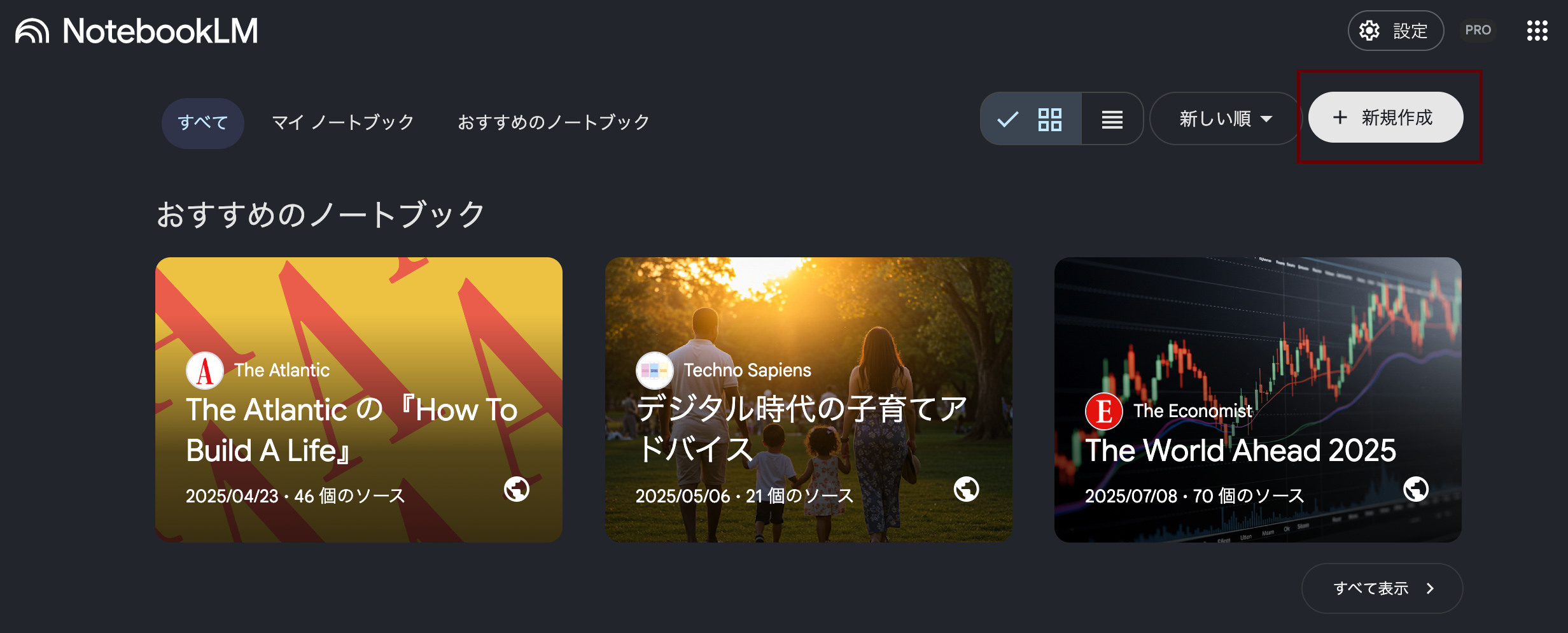
資料(ソース)をアップロード
「ソースを追加」ボタンから、分析したい資料をアップロードします。
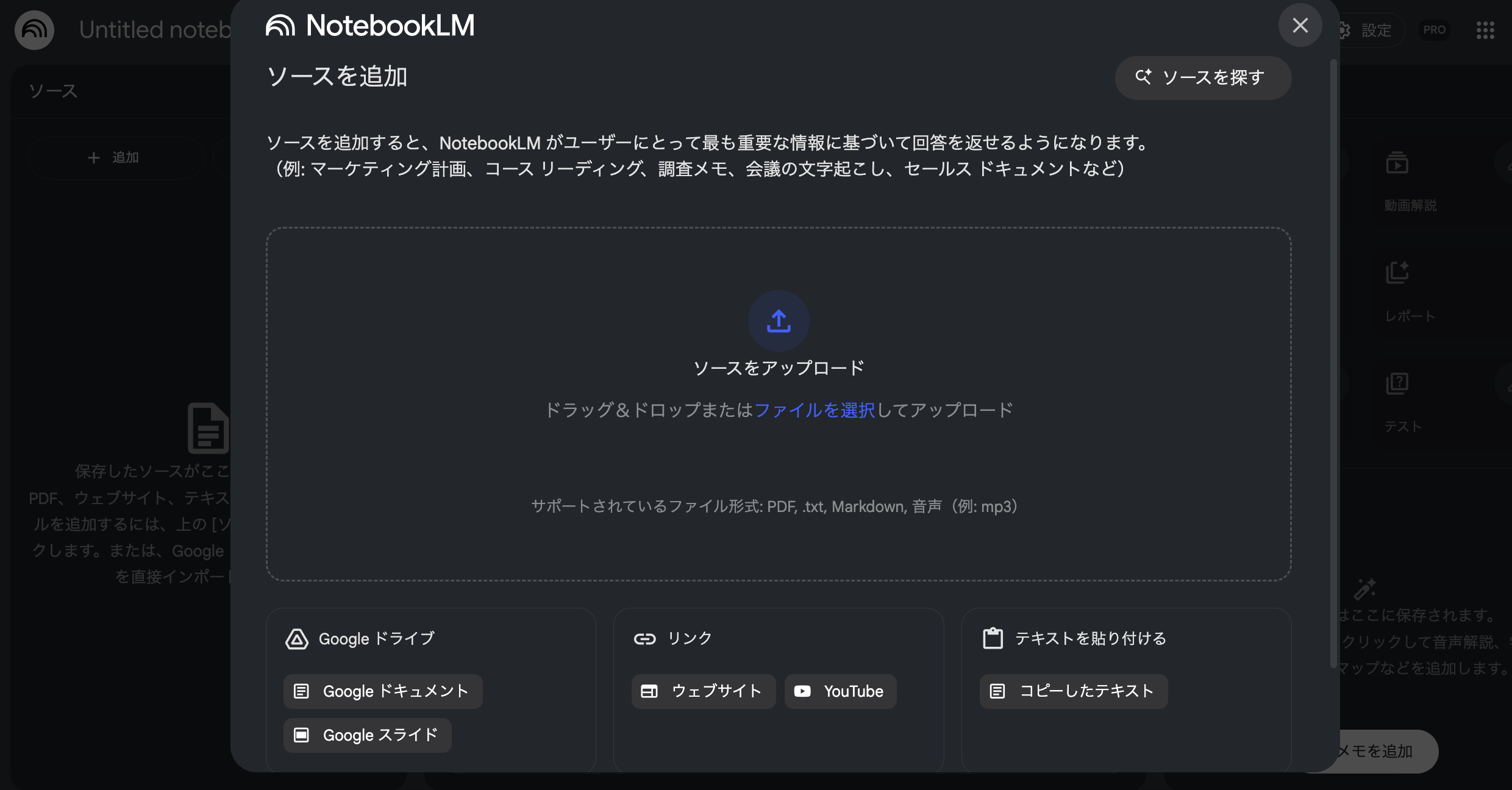
右上の「×」を押すと、以下の基本画面が表示されます↓↓
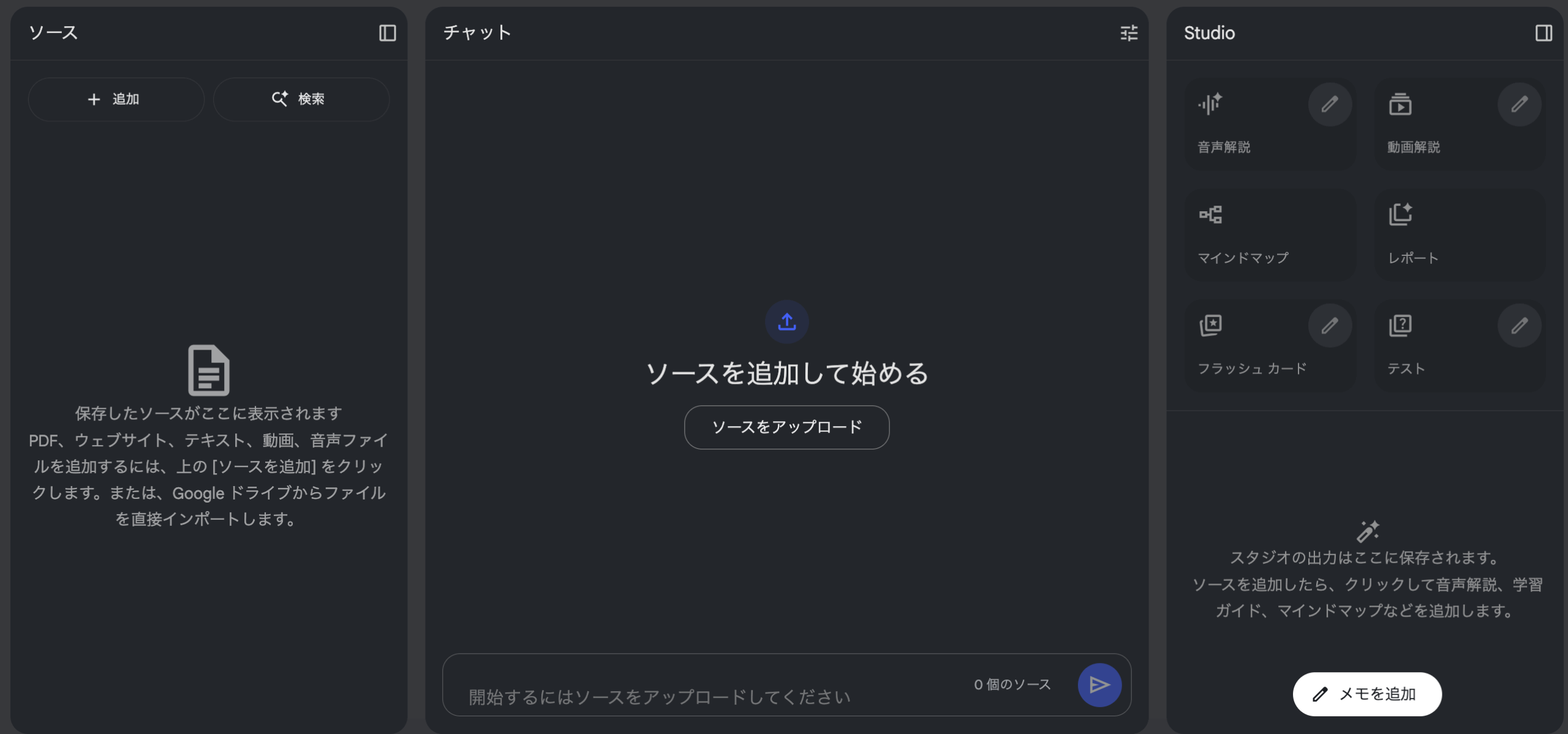
① ソース(左側):アップロードした資料を管理するエリア
PDFやGoogleドキュメントなどを追加できます。
② チャット(中央):AIと対話するエリア
アップロードした資料について「この資料を要約して」
「〇〇について説明して」といった指示を出せます。
③ Studio(右側)
資料を基に新しい形式のコンテンツを自動生成できます。
AIに質問や指示を出す
ソースを追加すると、AIが自動で概要をまとめてくれます。
チャットボックスに知りたいことを入力するだけでOKです。
- 要約:
「この資料の要点を3つに絞ってまとめて」 - 解説:
「〇〇という専門用語を小学生でも分かるように説明して」 - 抽出:
「この記事録からアクションアイテムと担当者を表でまとめて」 - アイデア出し:
「このレポートを基に新しい製品アイデアを5つ提案して」
回答には引用元が表示されるため、根拠をすぐに確認できて安心です。
NotebookLMの出力形式
機能① 音声解説
アップロードした資料の内容を、2人のAIホストによる会話形式で音声化し、
まるでポッドキャストのような自然な対話で内容を解説
活用事例
・通勤・移動中の「ながら学習」
・ジョギング中の復習
・長文レポートを聞きながら理解
機能② 動画解説
資料の内容を動画形式で解説
活用事例
・プレゼン資料の予習・復習
・教材の視覚的な理解
・オンライン学習コンテンツの作成
機能③ マインドマップ
資料の内容を階層構造で視覚化し、主要トピックと関連情報を整理
活用事例
・複雑な情報の全体像把握
・アイデアの整理と構造化
・レポートの構成案作成
機能④ レポート
資料の内容を基に構造化されたレポートを自動生成し、重要なポイントを整理して文書化
活用事例
・会議の要約レポート作成
・複数資料の統合レポート
・クライアント向け報告書の叩き台
機能⑤ フラッシュカード
資料から重要な用語や概念を抽出し、表面に質問、裏面に答えの暗記カードを自動生成
活用事例
・試験勉強の暗記
・語学学習の単語帳
・資格試験対策
機能⑥ テスト
資料の内容から理解度チェック問題を自動生成し、選択式や記述式の問題を作成
活用事例
・学習の理解度確認
・試験対策の模擬テスト
・ 社員教育の確認テスト
NotebookLM|仕事での活用術
会議議事録の作成
録音した会議音声をアップロードし、「主要な決定事項をまとめて」「次回までのアクションアイテムは?」と質問するだけで、構造化された議事録が完成します。
膨大な資料のリサーチ・要約
業界レポートや市場調査資料を一括アップロードし、「主要なトレンドは?」
「我が社への影響は?」といった質問で、効率的にリサーチ作業を完了できます。
企画書・報告書の叩き台作成
関連資料をアップロードし、「この内容で企画書の構成案を作って」と
依頼すれば、論理的で説得力のある文書の骨組みを自動生成。
社内規定チャットボットの構築
就業規則や社内マニュアルをアップロードし、社員からの質問に即座に回答できる「社内FAQ」として活用。人事部門の業務効率化に貢献します。
市場・競合分析
競合他社の資料や業界動向をまとめ、「競合の強みと弱みは?」「市場機会はどこにある?」といった戦略的質問に対する洞察を得られます。
アンケート結果の分析
顧客満足度調査やマーケティングリサーチの結果をアップロードし、「主要な課題は何?」「改善提案を考えて」といった分析作業を自動化。
記事・コンテンツ制作の下準備
参考資料や取材メモをまとめ、「この内容で記事の構成案を作って」
「キャッチーなタイトル案を10個提案して」といった創作支援に活用。
マニュアル作成
製品仕様書や技術資料から、初心者向けの操作マニュアルを自動生成。
複雑な技術内容も分かりやすく説明できます。
契約書・法務文書の要点整理
長文の契約書や法的文書をアップロードし、「重要な条項は?」
「リスク要因は何?」といった質問で、要点を素早く把握。
プロジェクト情報の一元管理
プロジェクト関連の全資料を1つのノートブックにまとめ、
「現在のステータスは?」「課題と対策は?」といった質問で、プロジェクト全体を俯瞰。
NotebookLM|勉強・学習での活用術
教材・参考書のPDF化→要約
紙の教科書をスキャンしてPDF化し、NotebookLMにアップロード。「第3章の要点は?」「重要な公式をまとめて」といった質問で、効率的な復習が可能です。
講義動画・音声の文字起こし→要点整理
オンライン講義の動画や音声ファイルをアップロードすると、自動で文字起こしを行い、重要なポイントを構造化して表示。聞き逃した部分の確認にも便利です。
クイズ・単語カードの自動生成
学習教材から自動でクイズや単語カードを生成。「この内容から練習問題を10問作って」と依頼すれば、理解度チェックに最適な問題セットが完成します。
試験勉強用ポッドキャストの作成
試験範囲の資料をアップロードし、ポッドキャスト機能で音声学習コンテンツを生成。
通学中や運動中にも効率的に学習を継続できます。
複数資料の横断的理解
複数の教科書や参考書を同時にアップロードし、「AとBの理論の共通点は?」
「この概念を別の角度から説明して」といった深い理解を促進する質問が可能です。
効率的に使うコツ
① 明確な質問をする
「教えて」ではなく「○○の部分について、具体例を3つ挙げて説明して」のように、
具体的で明確な質問をすることで、より有用な回答を得られます。
② ソースを適切に選定する
関連性の高い資料のみをアップロードし、
ノイズとなる不要な情報は含めないことで、より精度の高い回答を期待できます。
③ 引用元を確認する習慣
NotebookLMの回答には必ず引用元が表示されます。
重要な判断を行う前に、元の資料を直接確認する習慣をつけましょう。
④ 複数ノートブックで用途別に管理
「仕事用」「学習用」「個人プロジェクト用」など、
用途別にノートブックを分けることで、情報の混在を防ぎ、より精度の高い回答を得られます。
⑤ Google Workspaceとの連携
Googleドキュメントやスプレッドシートとの連携により、
チームでの情報共有や共同作業がスムーズになります。
NotebookLMを使う際の注意点
データのプライバシーとセキュリティ
機密性の高い情報を扱う際は、社内のセキュリティポリシーを確認してください。NotebookLMはGoogleのプライバシーポリシーに従いますが、企業の重要情報の取り扱いには注意が必要です。
リアルタイム情報取得はできない
NotebookLMは、アップロードされた資料のみを情報源とするため、
最新のニュースや株価などのリアルタイム情報は取得できません。
最終確認は人間が行う
AIの回答は非常に精度が高いですが、重要な判断や決定を行う前には、
必ず人間による最終確認を行うことが重要です。
ベータ版であることの認識
NotebookLMは現在もベータ版として提供されており、機能の変更や追加が行われる可能性があります。重要な用途で使用する場合は、定期的なバックアップを心がけましょう。
まとめ
Google NotebookLMは、個人の知識労働を革命的に変える可能性を秘めています。
単なる文書管理ツールを超え、あなた専用のAIアシスタントとして、
情報の整理・分析・活用を飛躍的に効率化します。
- 無料で高機能
企業レベルのAI機能を個人で無料利用可能 - 学習コストが低い
直感的な操作で誰でもすぐに使い始められる - 即効性が高い
導入したその日から業務効率化を実感 - スキルアップにつながる
AI活用スキルは今後のキャリアに必須

情報過多の現代において、情報を整理し、必要な知識を素早く取り出す能力は、個人・企業を問わず競争優位の源泉となります。NotebookLMは、この能力を誰でも手軽に身につけられる革新的なツールです。
まずは身近な資料から始めて、徐々に活用範囲を広げていくことをお勧めします。AIと人間の協働による新しい働き方を、今すぐ体験してみてください。














こんにちは。DX推進くん【AI活用 / 業務効率化】です。